是谷歌推出一个集成开发工具,基于 IDEA. 类似 ADT, 提供了集成的 开发工具用于开发和调试。有需要的朋友赶快下载吧!
软件特色
1、首次运行指南:稳定版现在会安装 SDK、开发环境、创建 APP。
2、测试用模拟器以及提供一些代码模板等。
3、具备 IDEA 智能代码编辑功能:可以提供高级代码完成、重构和分析。
4、应用程序多语言翻译:可以将应用程序翻译成多种语言。
5、编辑、预览多尺寸屏幕下的应用表现。
6、 性能分析工具:可以看到应用程序使用时的性能表现。
7、集成 云服务。
8、基于模板的向导来生成常用的 应用设计和组件。
9、功能强大的布局编辑器,可以让你拖拉 UI 控件并进行效果预览。
使用教程
步骤1、确保在安装 之前,已经安装好 Java JDK。安装 Java JDK
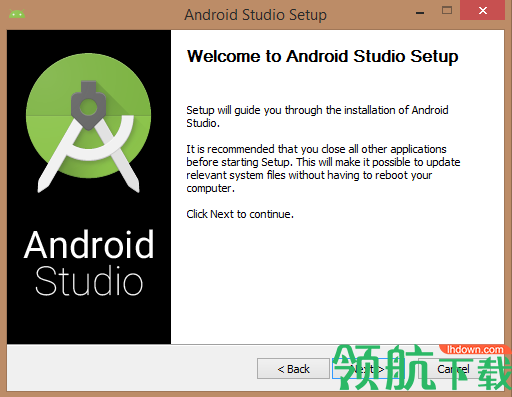
步骤2、一旦启动 安装,需要在 安装器中设置 JDK5 或以后版本路径
步骤3、以下图片为 SDK 初始化 JDK
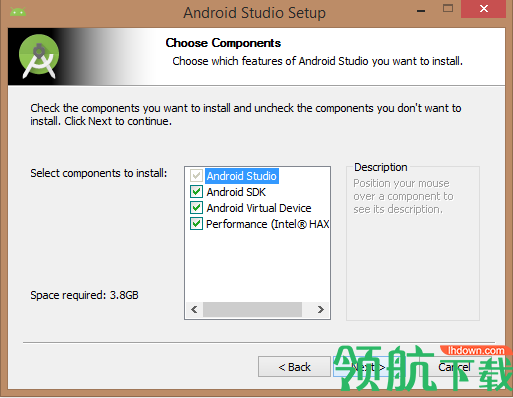
步骤4、检查创建应用程序所需的组件,下图选中了 ” “, ” SDK”, ” 虚拟机”和”外观(Intel chip)”。
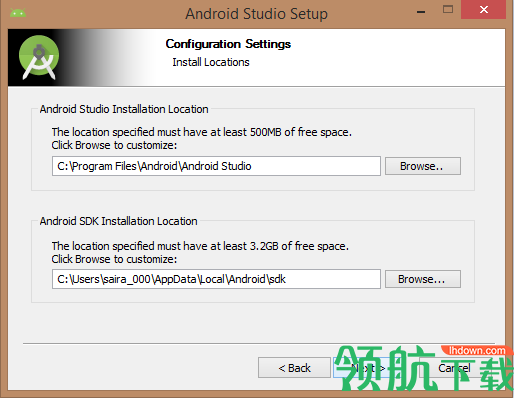
步骤5、需要指定本机上的 和 SDK 的路径。下图展示了在 8.1 64位架构上的默认安装位置。
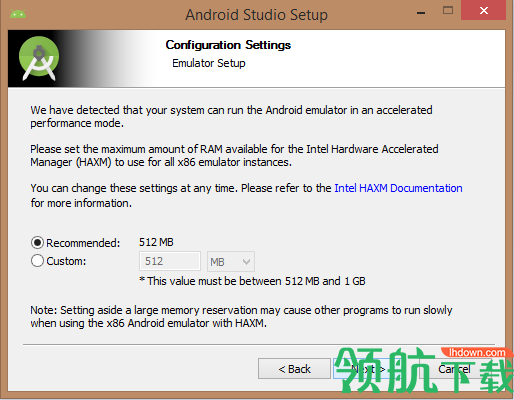
步骤6、指定 模拟器默认需要的 ram 空间为512M。
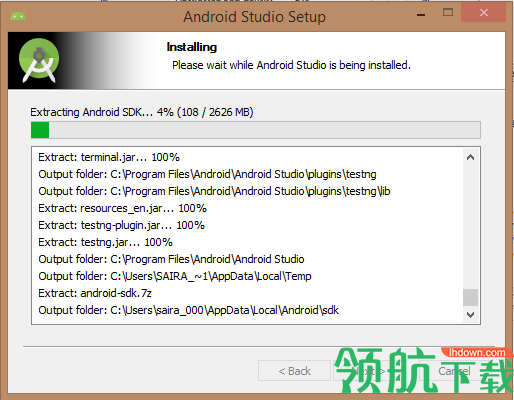
步骤7、最后,解压 SDK 软件包到本地机器,这将持续一段时间并占用2626M 的硬盘空间。
步骤8、完成上面的步骤,将看到结束按钮,并可以在欢迎界面中打开 项目,如下图:
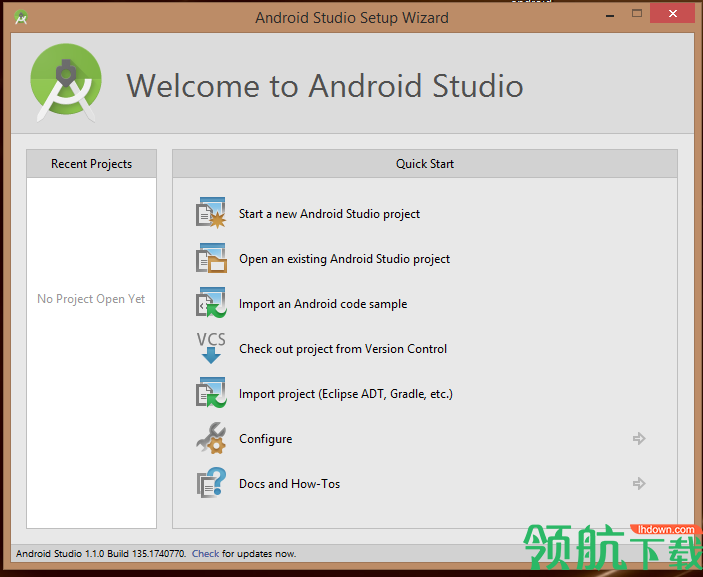
步骤9、通过调用开始新的 项目来开始 应用程序开发。在新的安装页面,要求填写应用程序名称,包名信息和项目路径。
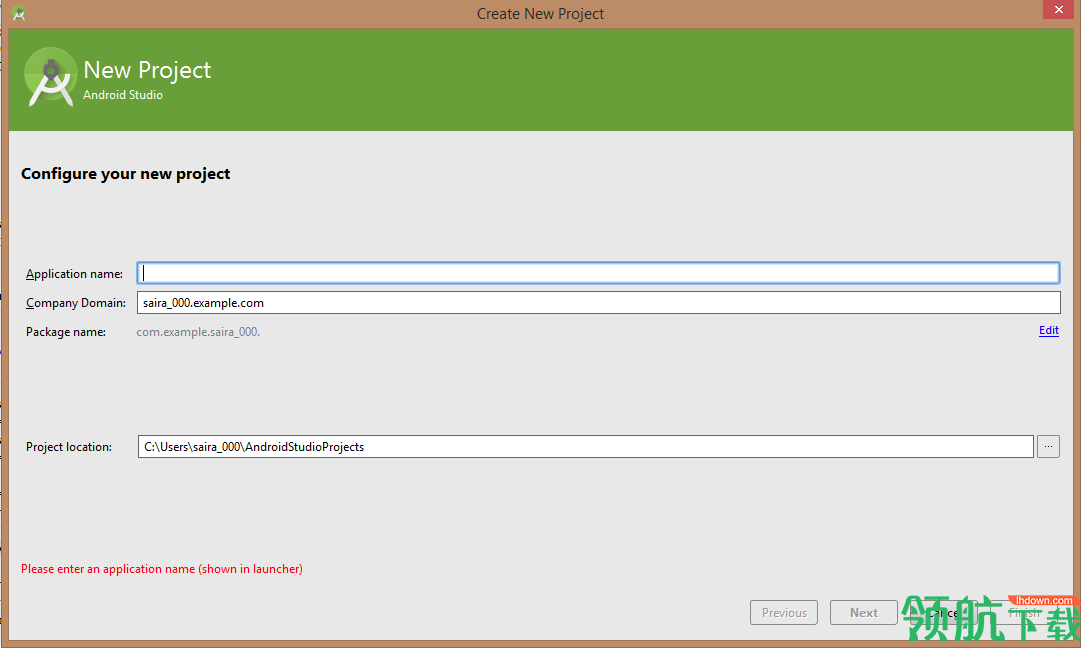
步骤10、输入应用程序名称之后,开始选择应用程序运行的环境参数,这里需要指定最小 SDK。这个教程中,我们选择 API 21: 5.0()
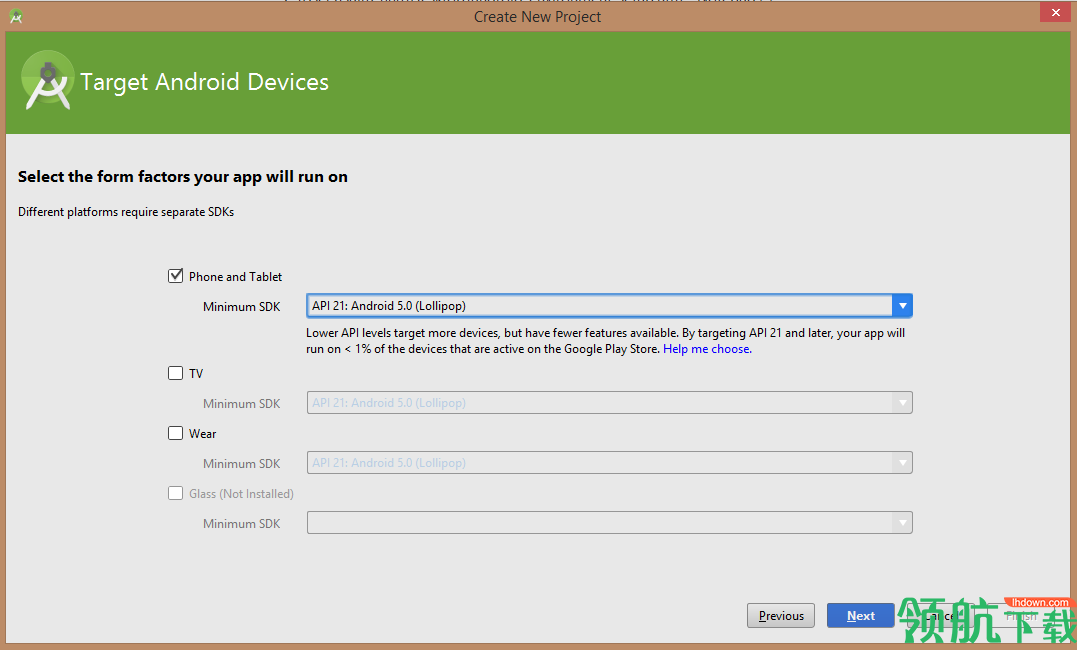
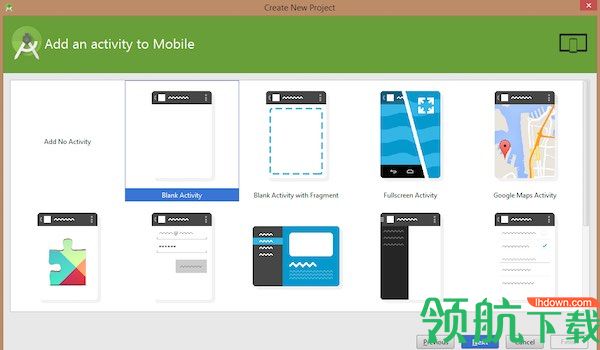
步骤11、安装的下一步需要选择移动设备的活动,为应用程序指定默认布局。
小编点评
颇受开发者欢迎的编码工具,相信能给码农们带来很大帮助
更新日志
v1.0



发表回复