周末在家陪爸妈追剧,老爸捧着手机眯着眼看,嘴里念叨着“字太小,看着费劲”;孩子蹲在旁边刷动画,小脸蛋快贴到屏幕上,喊着“要大屏才过瘾”。我一拍脑袋,这不是把手机画面投到电视上就解决了?结果鼓捣半天,又是找设置又是输密码,折腾得满头大汗,最后还是没弄好。
其实根本不用这么麻烦!今天就给大家分享4个零门槛的手机连电视方法,不用复杂操作,不用额外花钱,1分钟就能搞定,老人小孩跟着学一遍就能上手,不管是看剧、看照片还是上网课,大屏体验直接拉满。
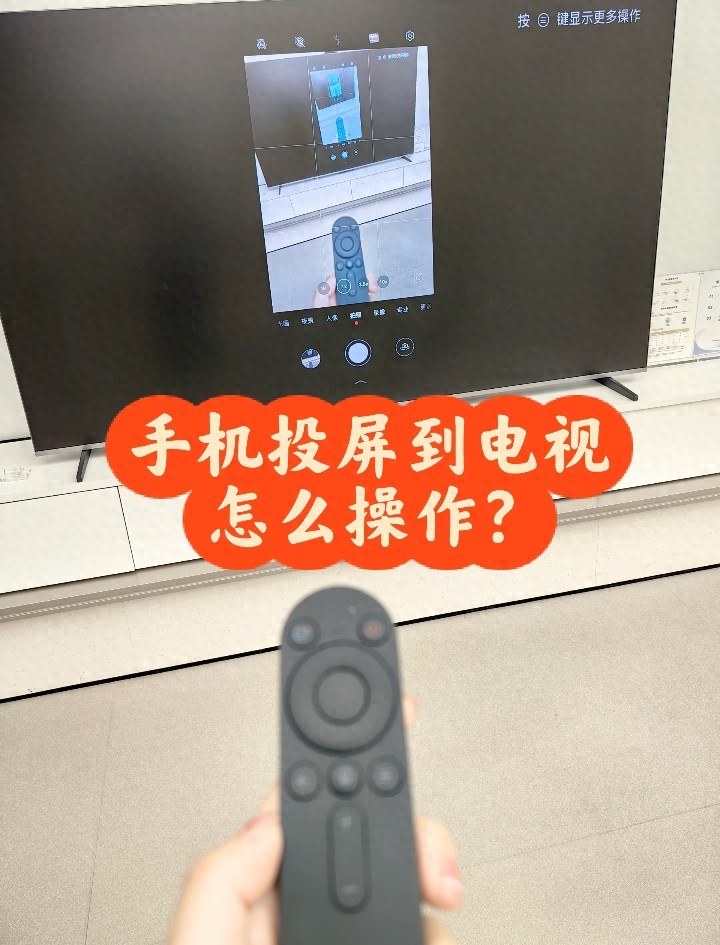
一、为啥手机连电视这么香?这几个好处太实在
很多人觉得“手机屏幕够看了”,但试过大屏之后,绝对会真香。
首先,保护眼睛。手机屏幕小,长时间盯着看容易眼疲劳、干涩,尤其是老人和孩子,视力本身就比较敏感,投到电视上,画面变大,距离变远,对眼睛的伤害能减少一大半。上次我把孩子的动画投到电视上,他坐得端端正正,再也不用凑到屏幕前了。
其次,共享体验更好。一家人聚在一起,手机投屏看照片、看春晚,比各自捧着手机有意思多了;朋友来家里聚会,投屏看电影、玩游戏,氛围感直接拉满,再也不用挤在小屏幕前抢着看。
最后,操作简单,不用额外花钱。不管是安卓还是苹果手机,都能直接连电视,不用买数据线、不用装复杂软件,跟着步骤走,一分钟就能搞定,真正的零成本提升幸福感。
这里提醒一句:不管用哪种方法,手机和电视必须连在同一个WiFi下,这是投屏的前提,别搞错了!
二、方法一:无线投屏(最常用!零门槛)
这是最简单、最常用的方法,不管是安卓还是苹果手机,都能用,不用插线,拿着手机就能操作。
苹果手机(/iPad):投屏,一键搞定
苹果用户有福了,系统自带的投屏功能特别好用,老人都能轻松学会。
1. 先打开电视,确保电视和手机连在同一个WiFi;
2. 拿起手机,从屏幕右上角往下滑,调出控制中心;
3. 找到屏幕镜像按钮(长得像两个长方形叠在一起),点击它;
4. 手机会自动搜索附近的设备,找到你家电视的名字,点击一下,几秒钟后,手机画面就会同步到电视上了。
特别提醒:如果没找到电视名字,可能是电视的投屏功能没开,去电视设置里找“投屏”“多屏互动”或者“”,打开就行。投屏的时候,手机别锁屏,一锁屏画面就会断。
安卓手机:自带投屏功能,操作超简单
安卓手机品牌多,但投屏步骤都差不多,跟着做就行。
1. 同样,先确保手机和电视在同一个WiFi下;
2. 从手机屏幕顶部往下滑,调出快捷设置栏;
3. 找到投屏按钮,名字可能不一样,比如“投屏”“无线投屏”“多屏互动”,图标一般是手机和电视的样子;
4. 点击投屏按钮,搜索电视设备,找到电视名字后点击连接,搞定!
如果你的安卓手机没找到投屏按钮,也可以下载一个投屏软件,比如“乐播投屏”,打开软件后跟着提示操作,一样能轻松投屏。
无线投屏的好处就是不用插线,手机拿着走也不影响,但缺点是WiFi不好的话,画面可能会卡顿,不过日常看剧、看照片完全够用了。
三、方法二:数据线投屏(最稳定!不怕卡顿)
如果家里WiFi信号不好,投屏老是卡,那就用数据线投屏,稳定又清晰,适合看高清电影、上网课。
这种方法需要一根投屏线,注意不是普通的充电线!苹果手机用转HDMI线,安卓手机用Type-C转HDMI线,一头插手机,一头插电视的HDMI接口,不用设置,插上就能用。
1. 先把电视的信号源切换到HDMI模式(按电视遥控器上的“信号源”按钮,选择HDMI1或HDMI2);
2. 把投屏线的一头插在手机上,另一头插在电视的HDMI接口上;
3. 插好之后,电视会自动识别手机信号,几秒钟后,手机画面就会同步到电视上,全程不用碰手机设置,老人也能秒会。
数据线投屏的好处是稳定不卡顿,高清画面也能完美呈现,适合对画质要求高的人;缺点是需要额外买一根投屏线,而且手机会被线绑住,不能随便移动。
四、方法三:电视盒子投屏(老电视也能用!)
很多家庭的老电视没有投屏功能,别着急,一个几十块钱的电视盒子就能解决问题,比如小米盒子、天猫魔盒,插上电视,老电视秒变智能电视。
1. 把电视盒子连接到电视的HDMI接口,然后打开电视,切换到HDMI模式;
2. 给电视盒子连上WiFi,和手机在同一个网络下;
3. 打开手机的无线投屏功能(方法和第一种一样),搜索电视盒子的名字,点击连接,就能投屏了。
电视盒子不仅能投屏,还能直接看视频软件的内容,老电视瞬间焕发新生,家里有老人的,强烈推荐这个方法。
五、方法四:APP自带投屏(追剧党专属!)
平时我们用的视频APP,比如腾讯视频、爱奇艺、优酷,都自带投屏功能,不用调手机设置,直接在APP里就能投,特别方便。
1. 打开手机上的视频APP,比如腾讯视频,找到你想看的剧或电影,点击播放;
2. 在播放界面的右上角,找到一个投屏图标(长得像个小电视),点击它;
3. 手机会自动搜索附近的设备,找到你家电视的名字,点击连接,视频就会直接在电视上播放了。
这种方法的好处是不用投屏整个手机屏幕,只投视频内容,手机还能继续聊微信、刷朋友圈,互不影响;而且画质特别清晰,追剧党一定要试试。
六、投屏常见问题解决:这几个坑别踩
很多人投屏时会遇到各种问题,别慌,这几个常见问题的解决方法,记下来就行。
问题一:搜不到电视设备
原因很简单,要么是手机和电视没连同一个WiFi,要么是电视的投屏功能没开。先检查WiFi,再去电视设置里打开投屏功能,一般就能解决。
问题二:投屏画面卡顿、延迟
如果是无线投屏,大概率是WiFi信号不好,把路由器放在离电视近一点的地方,或者关掉其他占用网速的设备,比如电脑下载、手机刷视频;如果还是卡,就换成数据线投屏,绝对稳定。
问题三:投屏后没声音
先检查电视的音量有没有开,再看看手机的音量;如果还是没声音,就把手机的静音关掉,或者在投屏设置里选择“声音同步到电视”。
问题四:苹果手机投屏后画面颠倒
这种情况很少见,一般是电视的投屏设置问题,去电视的“投屏设置”里找“画面旋转”,调整一下角度就行。
七、最后说句掏心窝的:大屏体验真的香
现在手机功能越来越强,但大屏带来的幸福感是小屏幕比不了的。不管是陪爸妈看剧,还是陪孩子看动画,把手机投到电视上,一家人围坐在一起,边看边聊,这才是生活该有的样子。
这4个方法都特别简单,不用复杂操作,不用额外花钱,1分钟就能搞定,老人小孩都能学会。赶紧收藏起来,回家试试,给家人一个不一样的大屏体验。
最后想问大家:你平时喜欢用哪种方法投屏?还有哪些投屏小技巧?欢迎在评论区留言,咱们一起交流探讨!
需要我帮你整理一份投屏操作步骤的图文版,或者解决你投屏时遇到的具体问题吗?


发表回复